作者: 哔哔一二

  • 退休倒计时计算网站

    退休倒计时计算网站

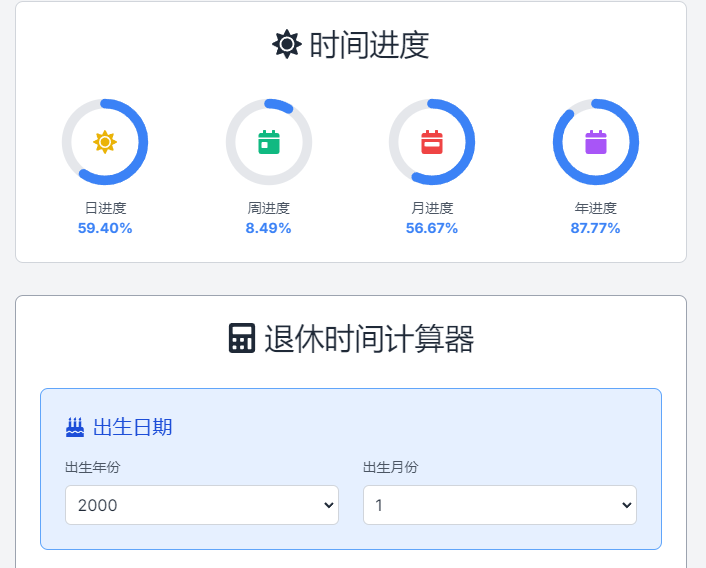
    打工人想知道何时退休?这个退休计算网站能精准算时间。

    输入出生年月、参保情况,一键生成退休日期和倒计时天数。

    支持查看不同退休政策下的结果,还能分享给同事一起吐槽。

    网站使用具体步骤

    先打开这个退休计算网站,首页界面简洁,没有复杂操作入口。

    找到输入区域,按提示填写自己的出生年月日,选择参保类型。

    根据自身情况勾选是否符合延迟退休条件,确认信息无误。

    点击“计算退休时间”按钮,等待几秒就能看到结果页面。

    页面会显示预计退休日期、剩余年限和天数,还能一键刷新重新计算。

    日常使用小技巧

    用退休计算网站时,准确填写参保信息,结果会更贴合实际。

    偶尔来算一算,既能激励自己搬砖,也能当作打工人的小乐趣。

    这个退休计算网站操作简单,是打工人解压的实用小工具。

  • 在家云游故宫的宝藏网站

    在家云游故宫的宝藏网站

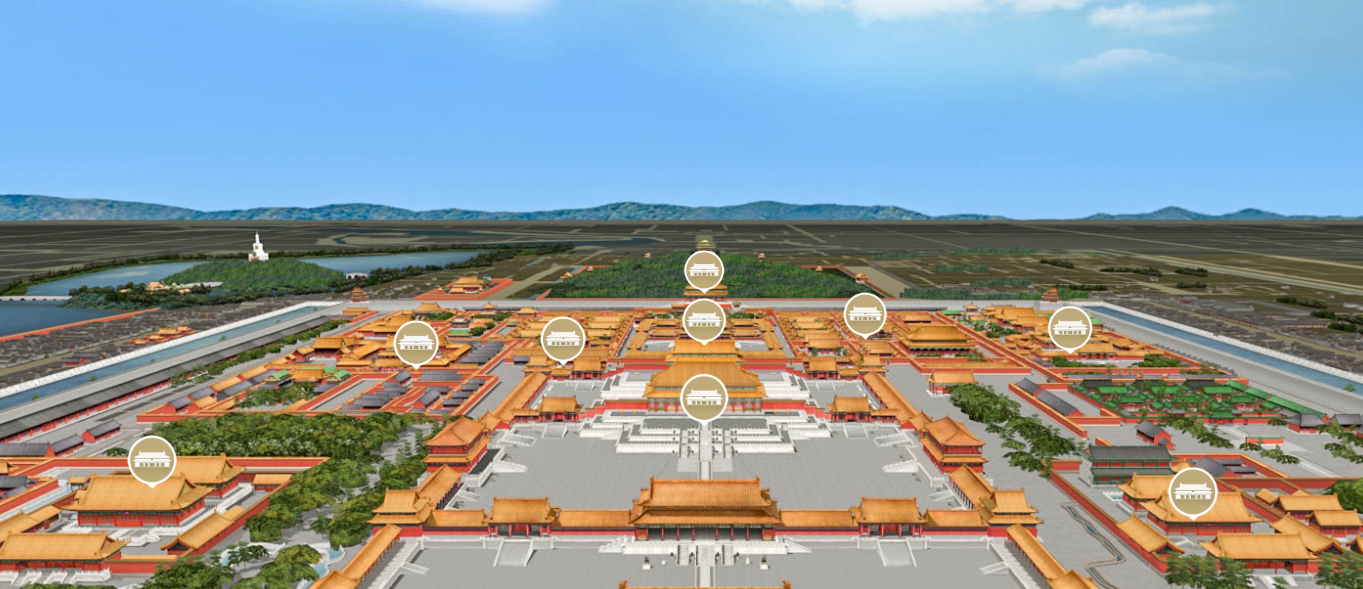
    想逛故宫没时间?这个云旅游网站让你在家游览整个故宫。

    360度VR全景呈现宫殿细节,还附带文物讲解和历史背景介绍。

    支持按路线导航,不用拥挤排队,随时暂停细品文化韵味。

    网站使用具体步骤

    先打开这个故宫云旅游网站,首页就能看到“全景游览”的明显入口。

    点击进入后,选择想去的区域,比如“太和殿”“御花园”,跳转对应场景。

    滑动鼠标或手指,就能360度切换视角,沉浸式感受宫殿风貌。

    页面侧边有“讲解”按钮,点击就能收听专业的景点和文物介绍。

    想换路线就返回首页,选择新的游览区域,继续云游之旅。

    日常使用小技巧

    用网站给孩子做文化启蒙,边逛边听讲解,学习历史更直观。

    游览时可以截图保存喜欢的场景,当作桌面壁纸或纪念。

    这个故宫云旅游网站干货满满,在家也能深度感受文化魅力。

  • 免费品牌 logo 矢量图下载网

    免费品牌 logo 矢量图下载网

    找logo矢量图不用愁?这个网站能免费下载各类品牌logo。

    支持SVG等高清矢量格式,无水印、可自由缩放,设计用超方便。

    品牌覆盖广,按行业分类检索,还能直接搜索目标品牌名称。

    网站使用具体步骤

    先打开这个logo下载网站,首页搜索框和分类导航清晰明了。

    想精准查找就输入品牌名称,也能按行业分类浏览心仪品牌。

    点击目标品牌logo,进入详情页查看可用的矢量图格式选项。

    选择需要的格式,比如SVG,点击“免费下载”按钮等待保存。

    部分logo支持预览效果,确认无误后再下载,避免重复操作。

    日常使用小技巧

    用网站下载logo时,优先选SVG格式,适配各类设计软件不模糊。

    收藏常用行业分类,下次找相关品牌logo能节省搜索时间。

    这个logo下载网站免费又实用,是设计师的宝藏资源平台。

  • 自己动手重装系统网站

    自己动手重装系统网站

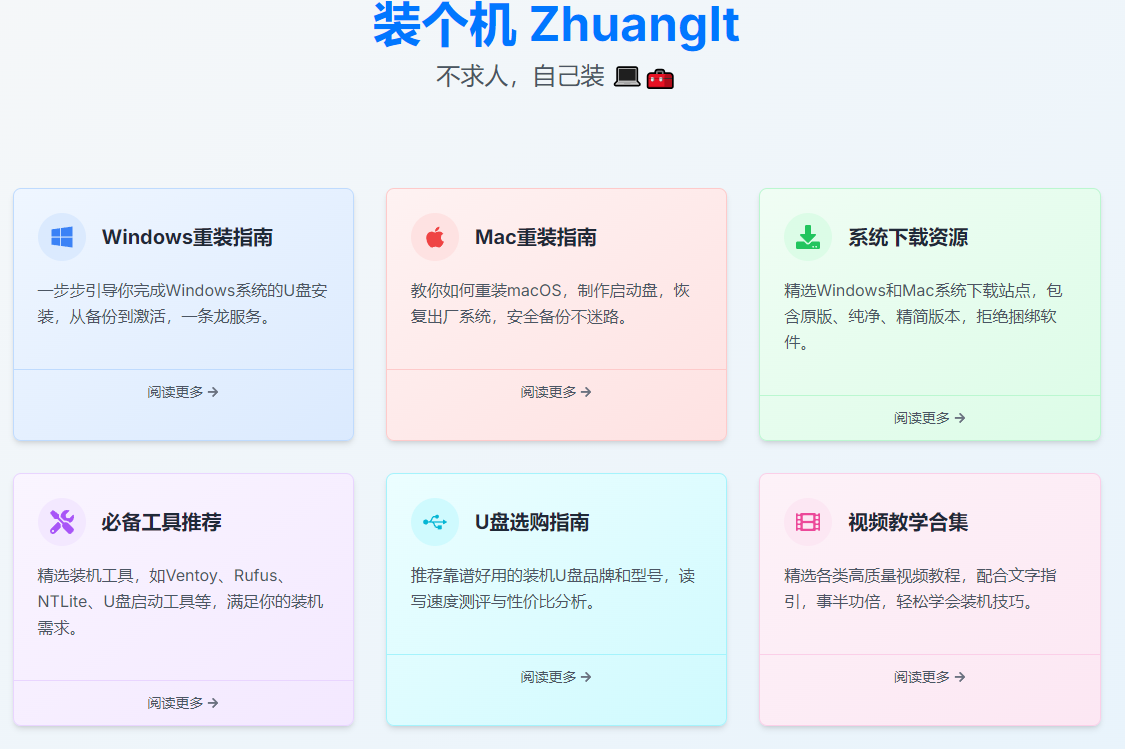
    电脑系统崩了不用慌?这个网站教你自己动手重装系统。

    提供详细图文+视频教程,适配不同电脑型号,新手也能看懂。

    免费分享系统镜像资源,还标注了避坑要点,操作零风险。

    网站使用具体步骤

    先打开这个重装系统网站,首页按“Windows”“Mac”分类,找到对应系统。

    点击进入教程页面,先查看前置准备,比如U盘、镜像文件的要求。

    跟着分步教程制作启动U盘,下载适配的系统镜像并安装到U盘。

    按照指引设置电脑从U盘启动,进入安装界面后跟随提示操作。

    遇到问题可查看网站“常见故障”板块,或留言咨询解决方案。

    日常使用小技巧

    重装系统前,用网站推荐的工具备份重要文件,避免数据丢失。

    严格按照教程步骤操作,不要跳过任何环节,降低出错概率。

    这个重装系统网站干货满满,自己动手就能省掉维修费用。

  • 部位健身教程:免费健身网站

    部位健身教程:免费健身网站

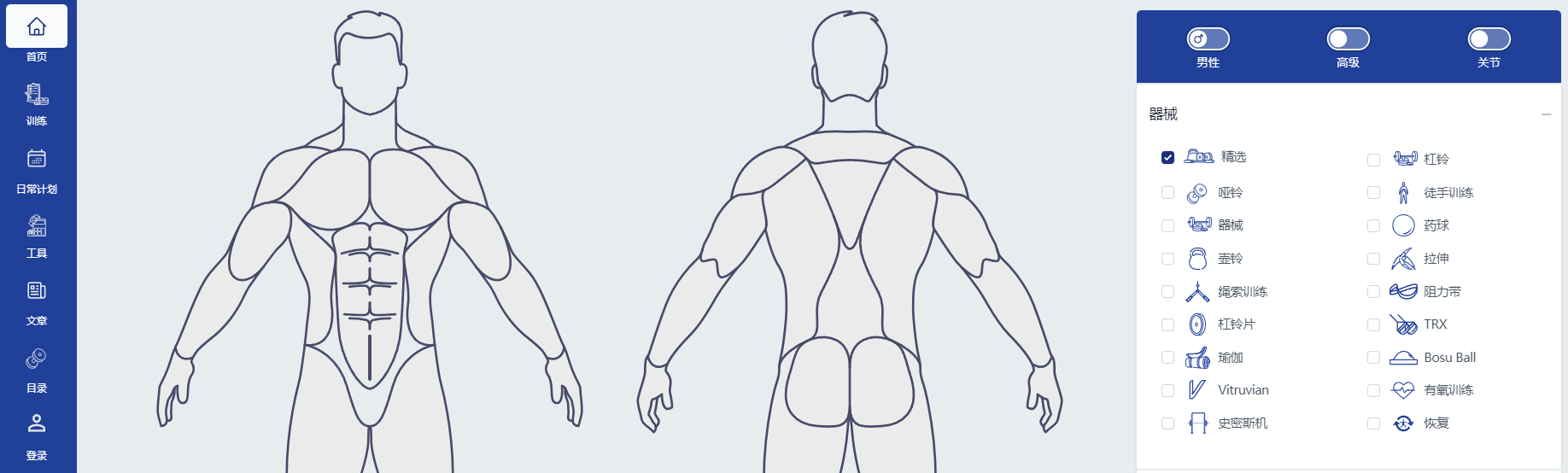
    想健身不知道怎么练?这个健身网站按部位提供详细教程。

    选择想练的部位,就能获取文字+视频双教程,动作标准不踩雷。

    支持筛选健身目标,比如减肥、增肌,还能自定义训练时长。

    网站使用具体步骤

    先打开这个免费健身网站,首页按“身体部位”分类,清晰易找。

    点击目标部位,比如“腹部”“手臂”,进入对应教程列表页面。

    根据自身基础选择难度,点击教程就能查看文字说明和视频演示。

    跟着视频学习动作细节,结合文字确认呼吸节奏和发力要点。

    可以收藏常用教程,形成专属训练计划,方便重复练习。

    日常使用小技巧

    用网站健身前,先看“热身教程”,避免运动损伤,保护关节。

    新手建议从低难度开始,逐步提升强度,效果更持久。

    这个健身网站干货满满,在家就能精准练目标部位,轻松实现健身需求。

  • 上班值不值测算网站

    上班值不值测算网站

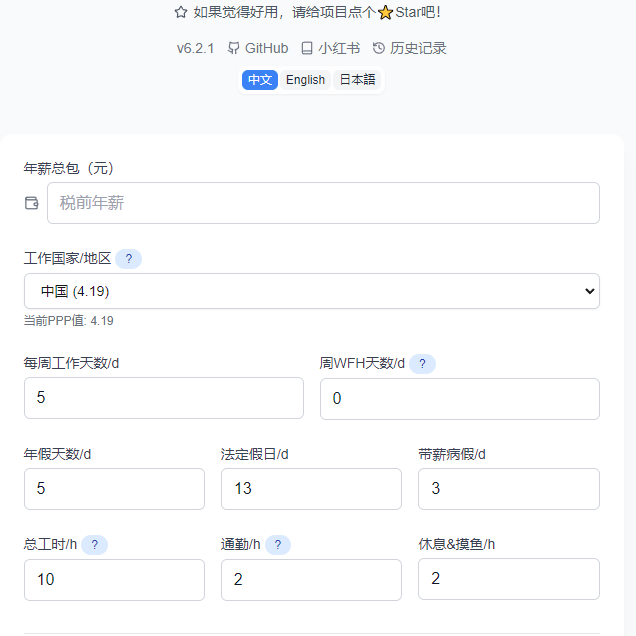
    打工人想知道班值不值?这个测算网站帮你精准评估。

    输入薪资、工时、通勤成本等信息,一键生成评估结果。

    结果附带趣味分析和吐槽文案,还能分享给同事互动。

    网站使用具体步骤

    先打开这个上班测算网站,首页界面简洁,全是趣味提问入口。

    按提示填写月薪、工作时长、通勤时间和交通费用等信息。

    勾选是否加班、有无福利等补充项,确保数据贴合实际情况。

    点击“测算值不值”按钮,等待几秒就能看到专属评估报告。

    报告里有数值评分和文字解读,觉得有趣可直接分享转发。

    日常使用小技巧

    用网站测算时,如实填写信息,评估结果会更贴合真实感受。

    把结果当作工作调味剂,不用过度较真,开心最重要。

    这个上班测算网站趣味十足,是打工人解压的实用小工具。

  • 自动生成三维地图工具

    自动生成三维地图工具

    需要三维地图不用复杂操作?这个工具能自动生成高清三维地图。

    输入地点即可生成立体地图,支持缩放、旋转,细节清晰直观。

    无需专业技能,免费使用,还能导出地图文件用于设计或展示。

    网站使用具体步骤

    先打开这个三维地图生成工具的网站,首页搜索框是核心功能入口。

    在搜索框输入目标地点,比如城市、街道或具体地标,点击搜索。

    系统会快速加载并自动生成该地点的三维立体地图,等待几秒即可查看。

    用鼠标拖拽可旋转视角,滚轮控制缩放,调整到满意的展示角度。

    需要导出时,点击页面上的“导出”按钮,选择合适格式保存文件。

    日常使用小技巧

    生成三维地图时,输入具体地标名称,能让地图定位更精准。

    导出文件前可先预览效果,根据使用场景选择对应的导出格式。

    这个三维地图生成工具操作简单,是获取高清立体地图的实用帮手。

  • 7-ZIP压缩工具

    7-ZIP压缩工具

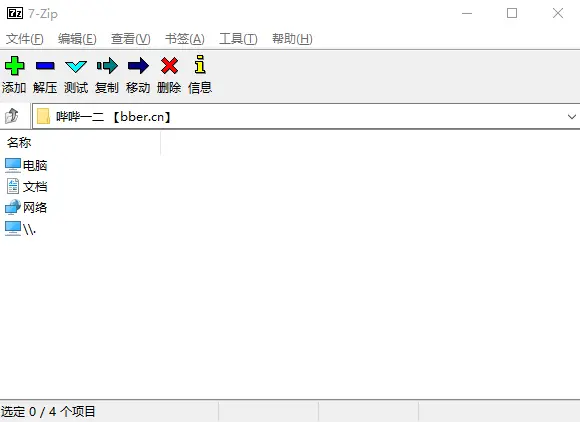
    资源介绍7-Zip 是一款开源的文件压缩和解压缩软件,广泛用于 Windows 操作系统,但也有其他平台的版本。以下是 7-Zip 的一些主要特点和功能:
    高压缩比:7-Zip 使用自己的 7z 格式,提供比传统的 ZIP 格式更高的压缩比,尤其适合大文件的压缩。
    多种格式支持:除了 7z 格式,7-Zip 还支持多种压缩格式的解压缩,包括 ZIP、RAR、TAR、GZ、ISO 等。
    文件加密:7-Zip 提供 AES-256 加密功能,用户可以对压缩文件进行加密,保护文件内容的安全。
    自解压缩功能:用户可以创建自解压缩的 7z 文件,方便在没有安装 7-Zip 的计算机上解压缩。
    命令行支持:7-Zip 提供命令行界面,适合高级用户和需要批量处理文件的场景。
    免费和开源:7-Zip 是完全免费的软件,用户可以自由下载、使用和修改。
    多语言支持:软件支持多种语言,用户可以根据自己的需求选择界面语言。
    简单易用:7-Zip 的用户界面直观,操作简单,适合各种水平的用户。

    官方网站

    🔗访问7-ZIP官网

    由于官网经常打不开,本站备份了相关资源。如果你也打不开官网,可以通过本站的网盘进行下载。

    [gq_protected]

    [/gq_protected]

  • 小丸子工具的替代品:HandBrake视频压缩工具

    小丸子工具的替代品:HandBrake视频压缩工具

    功能、使用方法与核心优势

    在日常工作和生活中,我们经常会遇到视频文件过大的问题 —— 无论是手机拍摄的高清视频无法快速传输,还是电脑里的影视资源占用过多存储空间,亦或是制作好的视频因体积超标无法上传到平台。这时,一款高效、免费的视频压缩工具就成了刚需,而HandBrake正是其中的佼佼者。今天,我们就来详细介绍这款工具的功能、具体使用方法,以及它为何能成为众多用户的首选。

    一、HandBrake 是什么?它有哪些核心功能?

    HandBrake 是一款开源、免费、跨平台的视频转码与压缩工具,支持 Windows、macOS 和 Linux 系统,不仅能大幅减小视频文件体积,还能保证画质在合理范围内不受过多损失。它的核心功能包括:

    1. 多格式支持:兼容几乎所有常见视频格式(如 MP4、MKV、AVI、MOV 等),输出格式以 MP4 和 MKV 为主,适配手机、电脑、电视、投影仪等多种设备;
    2. 自定义压缩参数:可调整视频分辨率(如 1080P 降为 720P)、比特率(影响画质和体积的关键)、帧率、编码方式(H.264、H.265 等,H.265 压缩效率更高);
    3. 预设方案:内置大量针对不同设备的 “预设”(如 iPhone、Android 手机、YouTube 上传、电视播放等),新手无需手动调参,一键即可使用;
    4. 批量处理:支持同时添加多个视频文件,批量完成压缩,节省反复操作的时间;
    5. 字幕与音频设置:可添加或移除视频中的字幕,调整音频轨道、音量,甚至提取音频文件(如将视频转为 MP3)。

    二、HandBrake 使用方法:3 步完成视频压缩(新手友好)

    HandBrake 的操作界面简洁,即使是第一次使用,也能快速上手。以下是具体步骤(以 Windows 系统为例,macOS 操作基本一致):

    步骤 1:下载并安装 HandBrake

    1. 打开浏览器,进入 HandBrake 官网(https://handbrake.fr/),根据自己的系统(Windows/macOS/Linux)下载对应版本;
    2. 双击安装包,按照提示完成安装(过程中无需额外勾选插件,默认安装即可);
    3. 安装完成后,有些新装系统的电脑会提示你安装net插件,按照软件弹出的按钮,点击后在微软官网下载安装即可,无需重启电脑。
    4. 如果手滑关了net下载提示,可以打开此链接继续去下载安装:微软net下载地址
    5. 安装完成后,打开 HandBrake,进入主界面。

    步骤 2:添加视频文件并选择预设

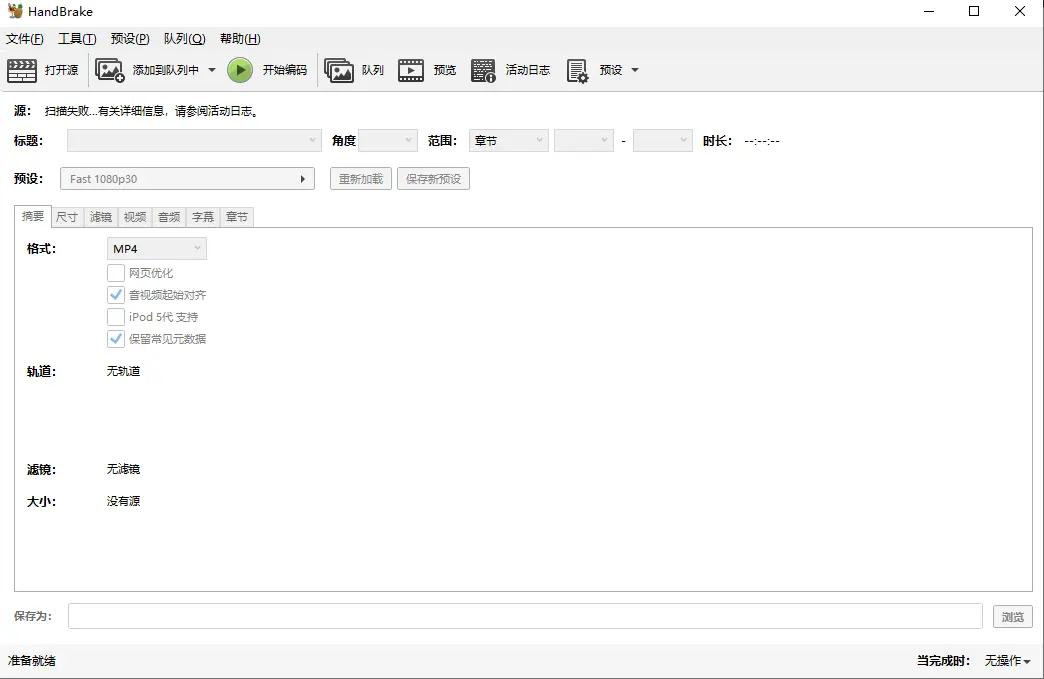
    1. 点击主界面左上角的 “打开源” 按钮(或直接将视频文件拖入界面),选择需要压缩的视频;
    1. 视频加载完成后,点击右侧 “预设” 下拉菜单,根据需求选择合适的方案:
      • 若想压缩后在手机上观看:选择 “Devices” 分类下的 “iPhone”“Android” 等对应型号;
      • 若想上传到视频平台(如 YouTube、B 站):选择 “Web” 分类下的 “YouTube 1080p30”“Vimeo 720p” 等;
      • 若想兼顾画质和体积:选择 “General” 分类下的 “Fast 1080p30”(快速压缩,适合大多数场景)。

    步骤 3:设置输出路径并开始压缩

    1. 点击界面底部 “浏览” 按钮,选择压缩后视频的保存位置(建议选择容易找到的文件夹,如桌面);
    1. 确认所有设置无误后,点击右上角的 “开始编码” 按钮,等待压缩完成;
    1. 压缩进度会在界面底部显示,完成后会提示 “完成”,此时前往保存路径即可找到压缩后的视频。

    进阶技巧:手动调整参数(适合有一定需求的用户)

    如果预设方案无法满足你的需求(如想进一步减小体积或提升画质),可以手动调整参数:
    • 分辨率:在 “视频” 选项卡中,找到 “尺寸”,勾选 “自定义”,输入想要的分辨率(如 1920×1080 改为 1280×720);
    • 比特率:在 “视频” 选项卡的 “比特率” 栏,降低数值可减小体积(但过低会导致画质模糊,建议 1080P 视频比特率设为 2000-5000 kbps,720P 设为 1000-3000 kbps);
    • 编码方式:优先选择 “H.265 (HEVC)”,相比 H.264,在相同画质下体积可减小 30%-50%(但压缩速度会稍慢)。

    三、HandBrake 的核心优势:为什么推荐它?

    在众多视频压缩工具中,HandBrake 能脱颖而出,主要得益于以下 4 个优势:

    1. 完全免费,无广告无捆绑

    HandBrake 是开源软件,不仅没有任何付费功能,安装和使用过程中也不会弹出广告,更不会捆绑其他软件,避免了 “流氓软件” 的困扰,对用户非常友好。

    2. 压缩效率高,画质损失小

    相比同类免费工具,HandBrake 的压缩算法更优:同样将 1GB 的 1080P 视频压缩到 300MB 左右,HandBrake 压缩后的视频画质明显更清晰,不会出现明显的模糊、卡顿或色彩失真。

    3. 跨平台且稳定,兼容性强

    无论是 Windows 电脑、MacBook,还是 Linux 系统的设备,都能安装 HandBrake;同时,它对老旧电脑的适配性也较好,即使是配置不高的设备,也能流畅运行(只是压缩速度会稍慢)。

    4. 功能灵活,兼顾新手与专业用户

    新手可以通过 “预设” 一键完成压缩,无需学习复杂参数;专业用户则可以手动调整编码、比特率、字幕、音频等细节,满足个性化需求(如给视频添加多语言字幕、提取无损音频等)。
    由于官网下载速度缓慢,本站同时提供了备份的安装包供大家下载使用

    [gq_protected]

    [/gq_protected]
  • Bandicam轻量化的专业录屏工具

    Bandicam轻量化的专业录屏工具

    软件介绍

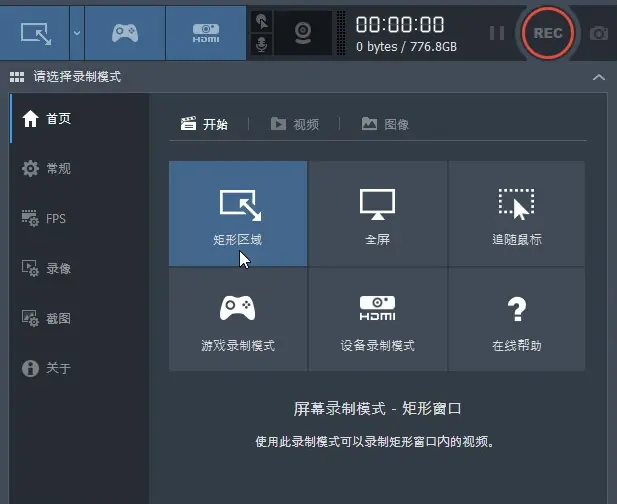
    Bandicam(班迪录屏)是韩国 Bandisoft 公司开发的 Windows 平台录屏软件,自 2011 年推出以来,凭借高清画质、低资源占用的核心优势,在全球 200 多个国家积累了超 1000 万用户。无论是游戏玩家、教育工作者,还是企业办公人员,都能通过其简洁界面快速实现专业级录制,无需复杂设置即可上手。


    官方网站

    Bandicam(台湾官网):https://www.bandicam.com.tw

    Bandicam(内地官网):https://www.bandicam.cn

    [gq_protected]

    [/gq_protected]