分类: 资源仓库

这里存放日常用到的各类软件资源

  • 7-ZIP压缩工具

    7-ZIP压缩工具

    资源介绍7-Zip 是一款开源的文件压缩和解压缩软件,广泛用于 Windows 操作系统,但也有其他平台的版本。以下是 7-Zip 的一些主要特点和功能:
    高压缩比:7-Zip 使用自己的 7z 格式,提供比传统的 ZIP 格式更高的压缩比,尤其适合大文件的压缩。
    多种格式支持:除了 7z 格式,7-Zip 还支持多种压缩格式的解压缩,包括 ZIP、RAR、TAR、GZ、ISO 等。
    文件加密:7-Zip 提供 AES-256 加密功能,用户可以对压缩文件进行加密,保护文件内容的安全。
    自解压缩功能:用户可以创建自解压缩的 7z 文件,方便在没有安装 7-Zip 的计算机上解压缩。
    命令行支持:7-Zip 提供命令行界面,适合高级用户和需要批量处理文件的场景。
    免费和开源:7-Zip 是完全免费的软件,用户可以自由下载、使用和修改。
    多语言支持:软件支持多种语言,用户可以根据自己的需求选择界面语言。
    简单易用:7-Zip 的用户界面直观,操作简单,适合各种水平的用户。

    官方网站

    🔗访问7-ZIP官网

    由于官网经常打不开,本站备份了相关资源。如果你也打不开官网,可以通过本站的网盘进行下载。

    [gq_protected]

    [/gq_protected]

  • 小丸子工具的替代品:HandBrake视频压缩工具

    小丸子工具的替代品:HandBrake视频压缩工具

    功能、使用方法与核心优势

    在日常工作和生活中,我们经常会遇到视频文件过大的问题 —— 无论是手机拍摄的高清视频无法快速传输,还是电脑里的影视资源占用过多存储空间,亦或是制作好的视频因体积超标无法上传到平台。这时,一款高效、免费的视频压缩工具就成了刚需,而HandBrake正是其中的佼佼者。今天,我们就来详细介绍这款工具的功能、具体使用方法,以及它为何能成为众多用户的首选。

    一、HandBrake 是什么?它有哪些核心功能?

    HandBrake 是一款开源、免费、跨平台的视频转码与压缩工具,支持 Windows、macOS 和 Linux 系统,不仅能大幅减小视频文件体积,还能保证画质在合理范围内不受过多损失。它的核心功能包括:

    1. 多格式支持:兼容几乎所有常见视频格式(如 MP4、MKV、AVI、MOV 等),输出格式以 MP4 和 MKV 为主,适配手机、电脑、电视、投影仪等多种设备;
    2. 自定义压缩参数:可调整视频分辨率(如 1080P 降为 720P)、比特率(影响画质和体积的关键)、帧率、编码方式(H.264、H.265 等,H.265 压缩效率更高);
    3. 预设方案:内置大量针对不同设备的 “预设”(如 iPhone、Android 手机、YouTube 上传、电视播放等),新手无需手动调参,一键即可使用;
    4. 批量处理:支持同时添加多个视频文件,批量完成压缩,节省反复操作的时间;
    5. 字幕与音频设置:可添加或移除视频中的字幕,调整音频轨道、音量,甚至提取音频文件(如将视频转为 MP3)。

    二、HandBrake 使用方法:3 步完成视频压缩(新手友好)

    HandBrake 的操作界面简洁,即使是第一次使用,也能快速上手。以下是具体步骤(以 Windows 系统为例,macOS 操作基本一致):

    步骤 1:下载并安装 HandBrake

    1. 打开浏览器,进入 HandBrake 官网(https://handbrake.fr/),根据自己的系统(Windows/macOS/Linux)下载对应版本;
    2. 双击安装包,按照提示完成安装(过程中无需额外勾选插件,默认安装即可);
    3. 安装完成后,有些新装系统的电脑会提示你安装net插件,按照软件弹出的按钮,点击后在微软官网下载安装即可,无需重启电脑。
    4. 如果手滑关了net下载提示,可以打开此链接继续去下载安装:微软net下载地址
    5. 安装完成后,打开 HandBrake,进入主界面。

    步骤 2:添加视频文件并选择预设

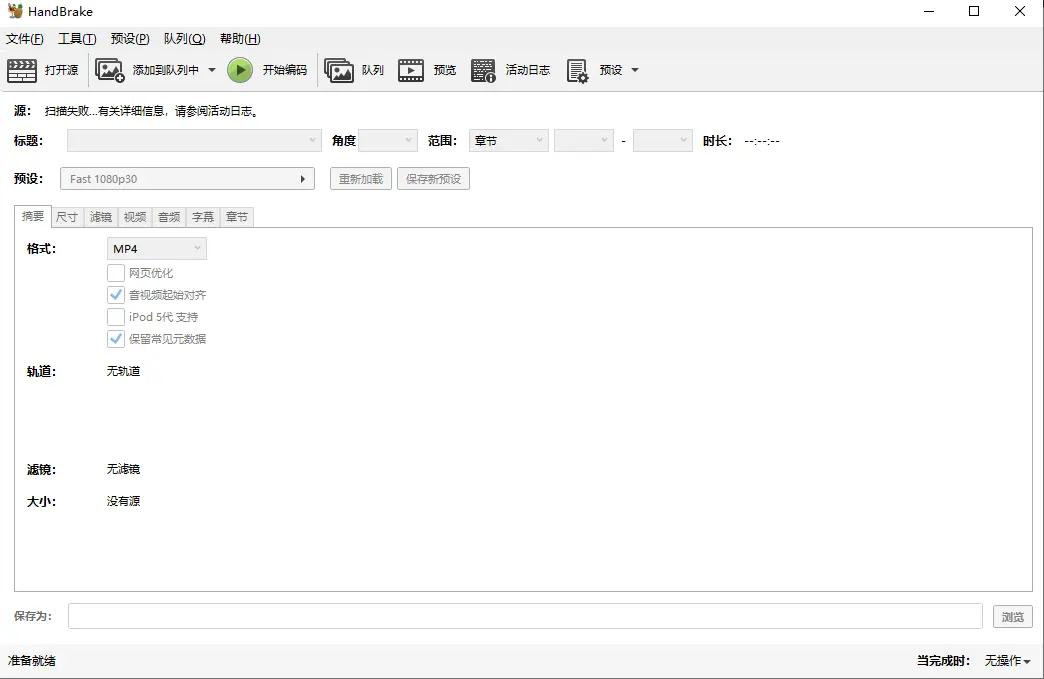
    1. 点击主界面左上角的 “打开源” 按钮(或直接将视频文件拖入界面),选择需要压缩的视频;
    1. 视频加载完成后,点击右侧 “预设” 下拉菜单,根据需求选择合适的方案:
      • 若想压缩后在手机上观看:选择 “Devices” 分类下的 “iPhone”“Android” 等对应型号;
      • 若想上传到视频平台(如 YouTube、B 站):选择 “Web” 分类下的 “YouTube 1080p30”“Vimeo 720p” 等;
      • 若想兼顾画质和体积:选择 “General” 分类下的 “Fast 1080p30”(快速压缩,适合大多数场景)。

    步骤 3:设置输出路径并开始压缩

    1. 点击界面底部 “浏览” 按钮,选择压缩后视频的保存位置(建议选择容易找到的文件夹,如桌面);
    1. 确认所有设置无误后,点击右上角的 “开始编码” 按钮,等待压缩完成;
    1. 压缩进度会在界面底部显示,完成后会提示 “完成”,此时前往保存路径即可找到压缩后的视频。

    进阶技巧:手动调整参数(适合有一定需求的用户)

    如果预设方案无法满足你的需求(如想进一步减小体积或提升画质),可以手动调整参数:
    • 分辨率:在 “视频” 选项卡中,找到 “尺寸”,勾选 “自定义”,输入想要的分辨率(如 1920×1080 改为 1280×720);
    • 比特率:在 “视频” 选项卡的 “比特率” 栏,降低数值可减小体积(但过低会导致画质模糊,建议 1080P 视频比特率设为 2000-5000 kbps,720P 设为 1000-3000 kbps);
    • 编码方式:优先选择 “H.265 (HEVC)”,相比 H.264,在相同画质下体积可减小 30%-50%(但压缩速度会稍慢)。

    三、HandBrake 的核心优势:为什么推荐它?

    在众多视频压缩工具中,HandBrake 能脱颖而出,主要得益于以下 4 个优势:

    1. 完全免费,无广告无捆绑

    HandBrake 是开源软件,不仅没有任何付费功能,安装和使用过程中也不会弹出广告,更不会捆绑其他软件,避免了 “流氓软件” 的困扰,对用户非常友好。

    2. 压缩效率高,画质损失小

    相比同类免费工具,HandBrake 的压缩算法更优:同样将 1GB 的 1080P 视频压缩到 300MB 左右,HandBrake 压缩后的视频画质明显更清晰,不会出现明显的模糊、卡顿或色彩失真。

    3. 跨平台且稳定,兼容性强

    无论是 Windows 电脑、MacBook,还是 Linux 系统的设备,都能安装 HandBrake;同时,它对老旧电脑的适配性也较好,即使是配置不高的设备,也能流畅运行(只是压缩速度会稍慢)。

    4. 功能灵活,兼顾新手与专业用户

    新手可以通过 “预设” 一键完成压缩,无需学习复杂参数;专业用户则可以手动调整编码、比特率、字幕、音频等细节,满足个性化需求(如给视频添加多语言字幕、提取无损音频等)。
    由于官网下载速度缓慢,本站同时提供了备份的安装包供大家下载使用

    [gq_protected]

    [/gq_protected]
  • Bandicam轻量化的专业录屏工具

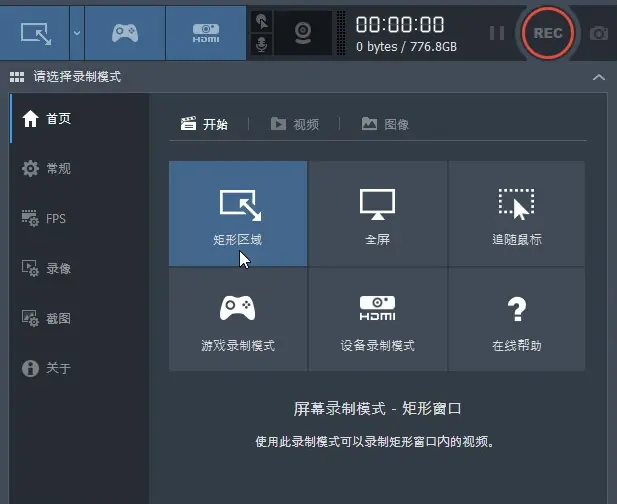
    Bandicam轻量化的专业录屏工具

    软件介绍

    Bandicam(班迪录屏)是韩国 Bandisoft 公司开发的 Windows 平台录屏软件,自 2011 年推出以来,凭借高清画质、低资源占用的核心优势,在全球 200 多个国家积累了超 1000 万用户。无论是游戏玩家、教育工作者,还是企业办公人员,都能通过其简洁界面快速实现专业级录制,无需复杂设置即可上手。


    官方网站

    Bandicam(台湾官网):https://www.bandicam.com.tw

    Bandicam(内地官网):https://www.bandicam.cn

    [gq_protected]

    [/gq_protected]
  • GifCam:轻量级GIF录制与编辑神器

    GifCam:轻量级GIF录制与编辑神器

    一、工具核心介绍

    GifCam是一款专为Windows系统设计的轻量级屏幕GIF录制工具,以“极简操作+智能功能”著称,安装包仅2M左右,却能实现高质量动图的录制与编辑,适配Windows XP至Win10等多版本系统,尤其适合零基础用户快速制作教程演示、游戏高光、社交表情包等内容。

    核心优势

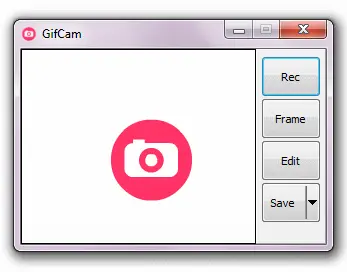
    1. 极简界面与免安装:无需复杂配置,双击.exe文件即可运行,主界面仅保留“录制、单帧、编辑、保存”核心按钮,新手秒上手。
    2. 智能高效录制:录制区域无变化时不新增帧,仅延长延时,大幅压缩文件体积;支持录制中调整窗口位置与大小,释放窗口后自动续录。
    3. 全流程编辑能力:从单帧捕捉到逐帧修改延时、删除冗余帧,再到保存时调整色深,覆盖GIF制作全流程需求。
    4. 低资源占用:运行时几乎不影响电脑性能,长时间录制也不会出现卡顿。

    二、与ScreenToGif 2对比:优劣势全解析

    作为Windows平台两款热门GIF工具,GifCam与ScreenToGif 2在定位、功能与体验上差异显著,以下从核心维度展开对比:

    1. 基础属性与轻量化表现


        维度     GifCam     ScreenToGif 2
    安装包大小 约2M,绿色单文件 压缩后数百KB,解压后约2MB
    启动速度 瞬时启动,无加载等待 启动略慢,需加载多模块功能
    系统适配 支持Windows XP至Win10,老旧设备友好 适配Windows 7及以上,对老旧系统兼容性较弱
    资源占用 极低CPU/内存占用,不影响其他操作 内存占用较高,录制时会调用少量显卡资源

    结论:GifCam在轻量化与老旧设备适配性上优势明显,ScreenToGif 2因功能更全导致资源消耗略高。

    2. 录制功能对比

        功能点     GifCam     ScreenToGif 2
    录制模式 仅支持屏幕区域录制 支持屏幕、摄像头、画板多模式录制
    区域调整 录制中可自由拖动/拉伸窗口,实时续录 需暂停后调整区域,支持快捷键控制启停
    智能帧优化 无变化区域自动延长延时,不新增帧 需手动删除冗余帧,无自动优化机制
    特殊参数设置 仅支持FPS、内存限制等基础设置 可设置帧间隔、捕获鼠标、录制倒计时等细节
    多实例运行 不支持多窗口同时录制 支持多次打开,可录制其他软件界面

    GifCam优势:智能帧优化大幅压缩文件体积,录制中区域调整更灵活;
    ScreenToGif 2优势:录制模式丰富,参数自定义程度更高。

    3. 编辑与输出能力

        能力维度     GifCam     ScreenToGif 2
    基础编辑 支持删除帧、调整单帧延时 支持删除、反转、循环帧,可批量编辑
    进阶编辑 仅基础帧操作,无图像修饰功能 支持添加文字、水印、模糊、过渡动画等
    格式输出 仅支持GIF、AVI格式 支持GIF、视频、图片序列等多格式导出
    体积优化 依赖手动删帧+降低色深 内置压缩算法,可通过统计功能精准控制体积
    创意功能 无额外创意工具 支持白板绘制、帧过渡效果,适配教程制作需求

    GifCam劣势:编辑功能极简,缺乏图像修饰与创意工具;
    ScreenToGif 2优势:全功能编辑器覆盖从剪辑到美化的完整需求。

    4. 适用场景与人群

        场景/人群     更推荐GifCam的情况     更推荐ScreenToGif 2的情况
    用户类型 零基础新手、轻度需求用户 进阶用户、教程创作者、设计从业者
    核心需求 快速制GIF、追求小体积、低配置设备 精细化编辑、多场景录制、创意制作
    典型用途 表情包截取、简单操作演示 带注释的技术教程、带水印的宣传动图
    设备条件 老旧电脑、笔记本(低配置) 中高端电脑、需要多任务运行

    三、基础使用方法(三步制GIF)

    1. 准备与启动

    • 下载获取:下载后得到GifCam.exe,右键以管理员身份运行(部分杀毒软件可能误报,需加入白名单)。
    • 界面认识:顶部为可拖动标题栏(显示录制状态),中间是透明取景框,底部依次为「Rec(录制)」「Frame(单帧)」「Edit(编辑)」「Save(保存)」按钮。

    2. 录制操作

    1. 划定区域:拖动标题栏移动窗口,拉伸边框调整大小,使透明取景框精准覆盖需录制的屏幕内容(如软件界面、视频片段)。
    2. 参数设置(可选):点击「Rec」右侧倒三角,可自定义FPS(帧率,建议10-33FPS)、内存占用或窗口大小,勾选“Use Hard Disk”可延长录制时间。
    3. 开始/停止录制:点击「Rec」开始录制,按钮变为「Stop」,标题栏实时显示“Frame X Delay Y”(第X帧,延时Y秒);完成后点击「Stop」结束。
      技巧:录制中按「Rec」可暂停,再次点击续录,无需额外暂停按钮。

    3. 编辑与保存

    • 预览编辑:点击「Edit」进入帧浏览界面,水平滚动可查看所有帧;右键单帧可执行删除、调整延时(±0.1秒)等操作,删除偶数帧可快速压缩体积。
    • 保存输出:点击「Save」选择路径,保存格式默认为.gif;保存时可选择色深(如256色、灰度图),降低色深能减小文件大小。

    五、常见问题解答

    1. Mac系统能用吗?
      不支持,Mac用户可替代使用LICEcap或GIPHY Capture。
    2. 录制突然中断?
      可能是内存不足,在设置中勾选“Use Hard Disk”,或增大内存限制数值(如设为9999999999)。
    3. 画面模糊如何解决?
      提高FPS至16-33FPS,确保录制框完全覆盖清晰区域,避免画面过于复杂。
    4. GifCam和ScreenToGif 2该怎么选?
      追求“快、小、简”选GifCam,尤其适合老旧设备或临时需求;需要编辑美化、多场景录制选ScreenToGif 2,更适配专业教程制作。

    [gq_protected]

    [/gq_protected]
  • pickcolor取色工具

    pickcolor取色工具

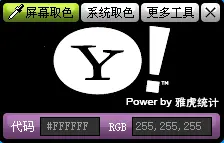
    软件介绍pickcolor 是雅虎(YAHOO)开发的一款用于颜色选择和提取的工具,通常用于设计、网页开发和图形设计等领域。
    工具的一些主要功能和特点:
    颜色选择:用户可以通过该工具选择屏幕上任何位置的颜色,获取其 RGB、HEX 或其他颜色格式的值。
    颜色提取:可以从图像中提取主要颜色,方便设计师在设计过程中使用。
    调色板生成:用户可以创建和保存调色板,方便在不同项目中使用相同的颜色组合。
    界面友好:通常具有直观的用户界面,易于使用,适合各种水平的用户。

    [gq_protected]

    [/gq_protected]

  • ScreenToGif 2 GIF录制工具

    ScreenToGif 2 GIF录制工具
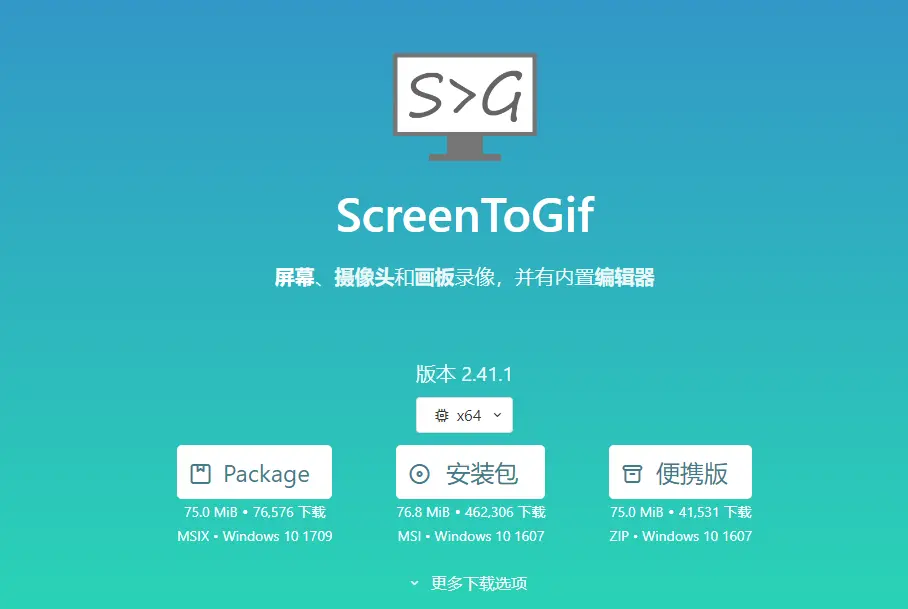
    软件介绍ScreenToGif 是一款功能强大的屏幕录制软件,专门用于创建 GIF 动画和视频。它的界面简洁易用,用户可以轻松地录制屏幕上的活动,包括软件演示、游戏录制、网页操作等。该软件支持多种录制模式,可以选择全屏、窗口或自定义区域进行捕捉。
    除了基本的录制功能,ScreenToGif 还提供了丰富的编辑工具。用户可以在录制后对 GIF 进行剪辑、调整帧速率、添加文本、插入图形和效果等,从而制作出更加生动有趣的动画。此外,软件还允许用户导出为多种格式,包括 GIF、视频文件(如 MP4)和图像序列,方便用户在不同平台上分享和使用。
    ScreenToGif 是一款免费开源软件,适用于 Windows 操作系统,深受用户喜爱,尤其是在社交媒体和在线教学等领域。无论是制作教程、展示产品,还是分享游戏精彩瞬间,ScreenToGif 都是一个理想的选择。

    官网地址

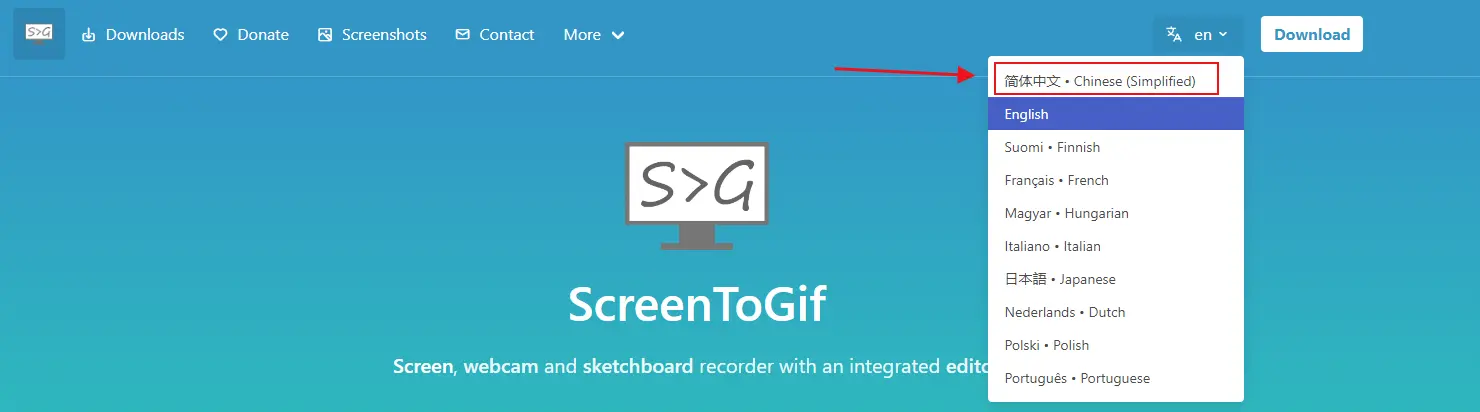
    官网右上角可以修改语言

    ScreenToGif 2 GIF录制工具

    🔗 ScreenToGif官网地址

    [gq_protected]

    [/gq_protected]

  • Geek Uninstaller 电脑软件卸载工具

    Geek Uninstaller 电脑软件卸载工具

    软件介绍

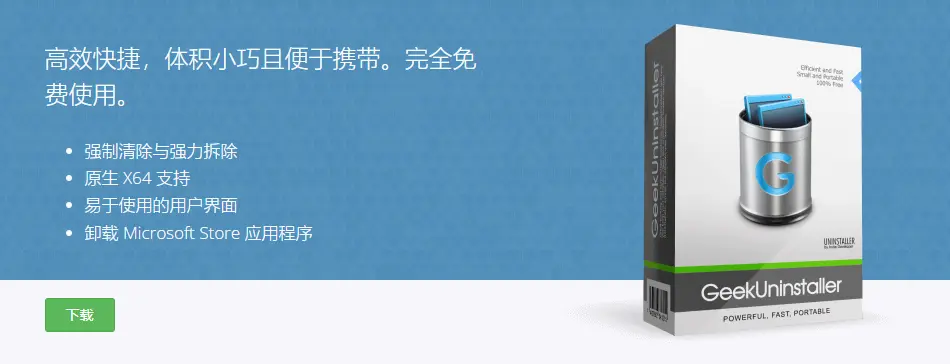
    Geek Uninstaller 是一款专为 Windows 系统设计的轻量级卸载工具,以深度清理、高效卸载和极致便携性著称。

    其核心功能包括标准卸载、强制删除和残留文件扫描:调用软件自带卸载程序后,它会自动扫描并清除注册表项、安装目录、缓存文件等残留,确保 99% 的清理率。对于顽固软件或损坏程序,可通过强制删除模式绕过程序自保护机制,实现彻底移除。

    软件采用单文件绿色版设计,体积仅 6.7MB,无需安装即可运行,支持 Windows 7/8/10/11 全系列系统。

    界面简洁直观,支持 40 + 语言(含中文),用户可通过搜索框快速定位程序,并通过右键菜单直接访问安装目录、注册表项等高级功能。免费版已覆盖基础需求,专业版(24.95 美元终身授权)则额外提供批量卸载、系统组件管理、安装监控等进阶功能。

    使用时,只需从官网下载解压后运行geek.exe,在程序列表中选择目标软件,点击 “卸载” 即可完成标准流程;若卸载失败,可选择 “强制删除”。每次卸载后,工具会自动弹出残留扫描结果,用户确认后一键清理。此外,它还支持导出程序列表为 HTML 格式,便于系统迁移或维护记录。凭借无广告、低资源占用和安全可靠的特性,Geek Uninstaller 成为 Windows 用户管理软件、优化系统的首选工具之一。

    官网下载地址

    https://geekuninstaller.com/

    本站备份

    [gq_protected]

    [/gq_protected]

  • Everything文件搜索工具

    Everything文件搜索工具
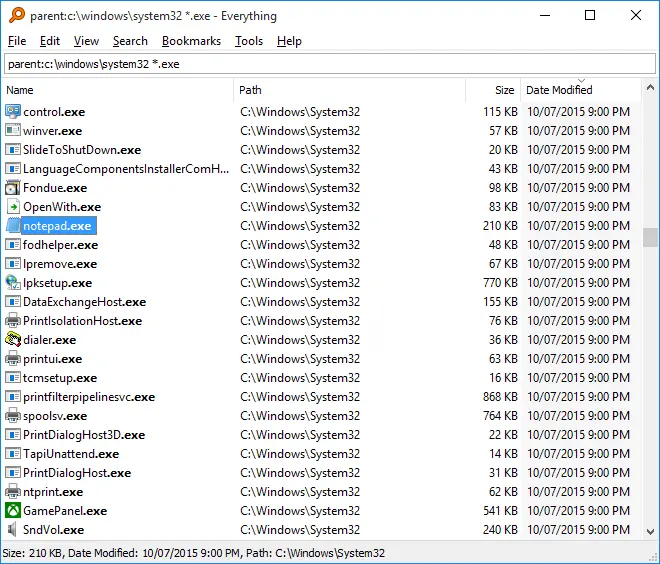
    软件介绍Everything 是一款快速的文件搜索工具,主要用于 Windows 操作系统。它能够实时索引计算机上的文件和文件夹,使用户能够快速找到所需的文件。如果你在Windows中找寻文件时,然你感觉太慢,你可以尝试一下这款软件。速度极快!

    官方网站

    🔗访问Everything官网

    为了防止官网无法访问,本站保留了Everything 1.4.1.1026版本软件。几个版本区别不大,只是有无软件安装过程的区别,具体可以自行尝试

    [gq_protected]

    [/gq_protected]

  • 短信转发器

    短信转发器
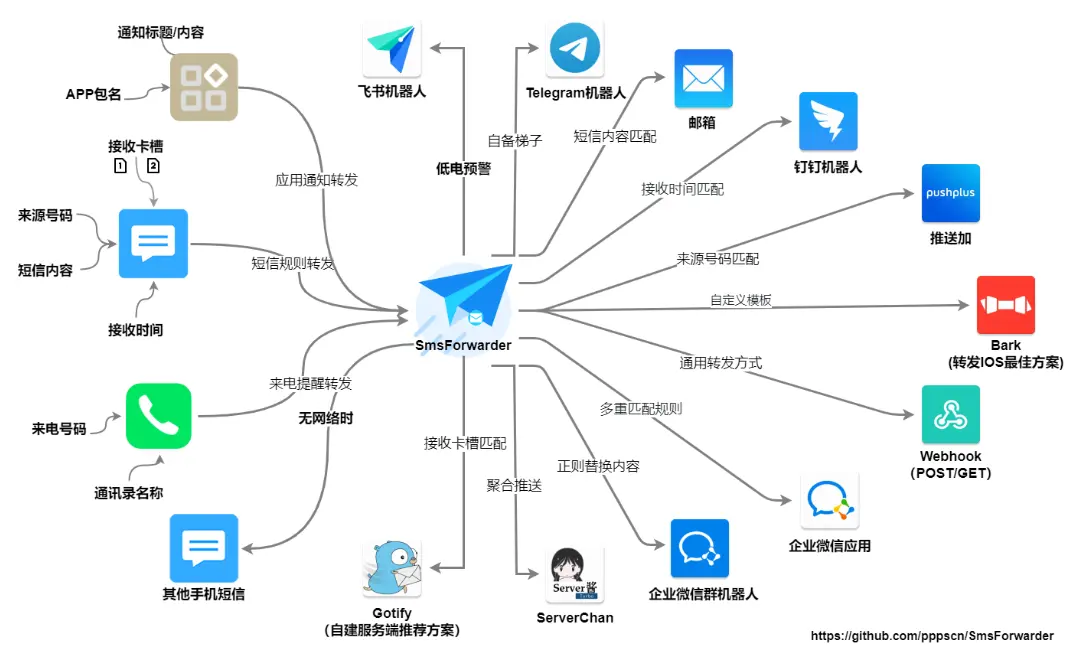
    软件介绍如果你有多张手机卡,并且其中有一两张虽说不重要,但是担心有人找你。如果有未接来电、短信、验证码,也想让它通知给你。
    与此同时,你还有一个不用的手机整天扔家里懒得带。
    打算找个什么软件可以一直监控这两张手机卡,将这两张手机卡的未接来电、短信、验证码,实时转发给你的主力手机。
    那么,这个转发器完全可以满足你的需求

    项目地址(国内)

    🔗SmsForwarder消息转发器

    🔗国内下载地址

    使用方法自行折腾,项目中有详细的文档。你也可以去B站,搜索SmsForwarder看看教程

  • WinMerge:高效文件对比与合并利器

    WinMerge:高效文件对比与合并利器

    简介

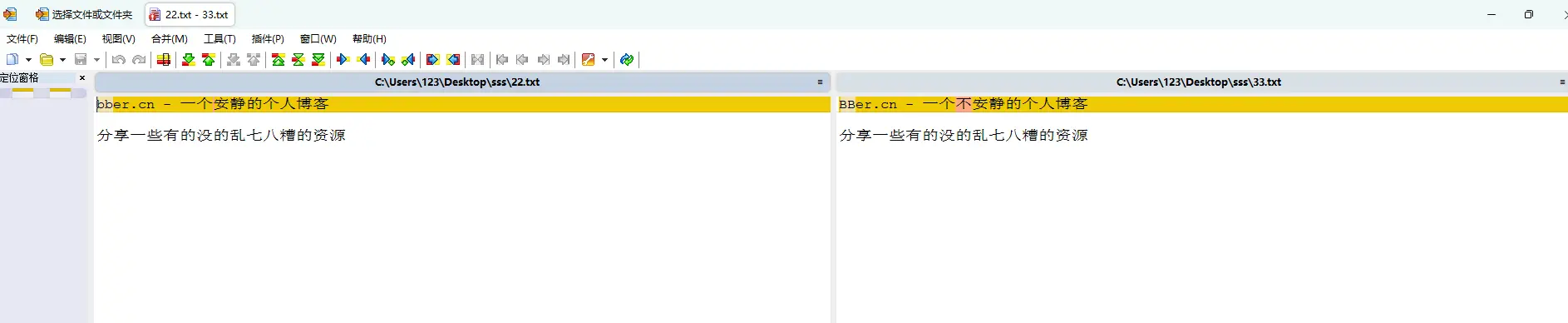
    WinMerge是实用的文件对比合并软件。打开软件后,点击“文件”菜单选择要比较的两个文件或文件夹。界面分三栏显示原内容、差异及合并结果。文本模式下,不同处会高亮呈现;若为图片等,则直观展示像素级差别。使用时,可直接在中间区域点击块来选择保留哪部分内容进行合并操作,也能手动编辑调整。对于冲突部分,可依据需求灵活抉择。完成设置后,通过相应按钮保存合并成果。它操作简单、功能精准,能有效助力用户快速处理文件差异,无论是代码整合还是文档修订都极为方便,大大提升工作效率与准确性。

    哔哔说

    这是一个文件对比不同的工具,通常用来对比两个一样的文件,里面的代码有哪些区别。比如自己修改了一个文件,但是过了段时间,忘了改的是哪里了。就可以拿原文件和修改后的文件做一下对比,看看自己添加了那些代码。

    同时也可以对比整个文件夹的文件,非常方便好用。

    下载

    🔗 官方下载地址

    由于官网下载较为困难,有时候会打不开,打开了跳转页面也不触发下载,所以在本站备份了一下,有需要的可以直接下

    [gq_protected]

    [/gq_protected]