标签: 系统工具

  • 自己动手重装系统网站

    自己动手重装系统网站

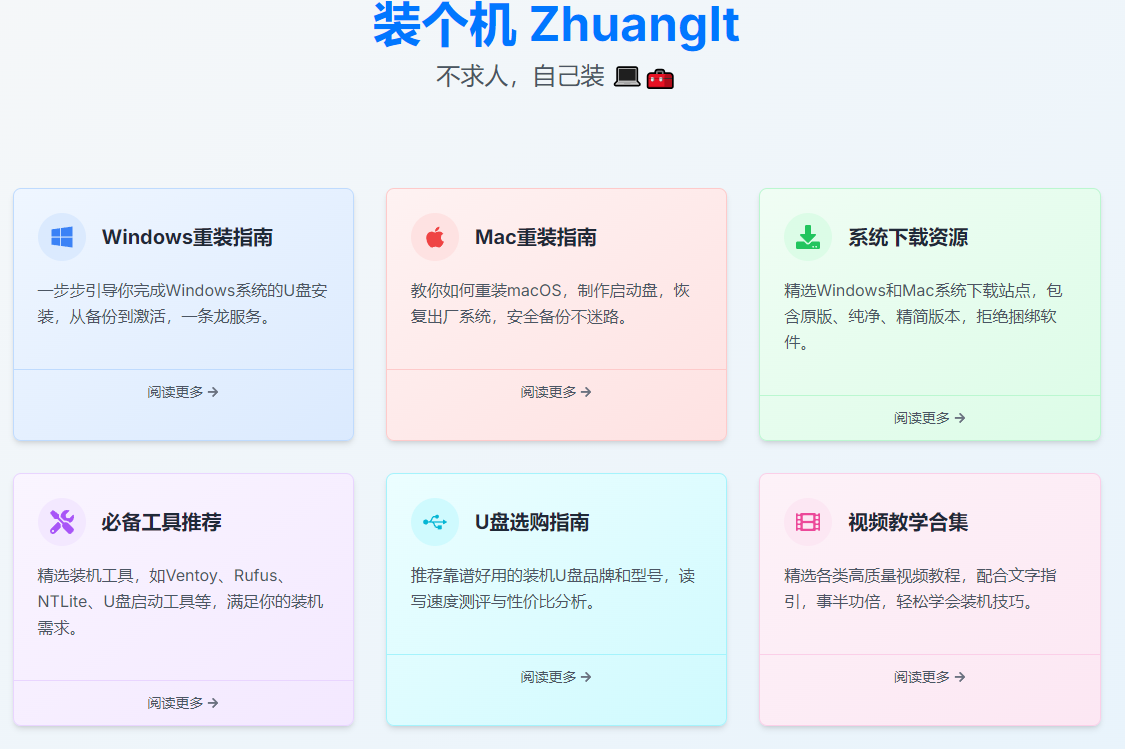
    电脑系统崩了不用慌?这个网站教你自己动手重装系统。

    提供详细图文+视频教程,适配不同电脑型号,新手也能看懂。

    免费分享系统镜像资源,还标注了避坑要点,操作零风险。

    网站使用具体步骤

    先打开这个重装系统网站,首页按“Windows”“Mac”分类,找到对应系统。

    点击进入教程页面,先查看前置准备,比如U盘、镜像文件的要求。

    跟着分步教程制作启动U盘,下载适配的系统镜像并安装到U盘。

    按照指引设置电脑从U盘启动,进入安装界面后跟随提示操作。

    遇到问题可查看网站“常见故障”板块,或留言咨询解决方案。

    日常使用小技巧

    重装系统前,用网站推荐的工具备份重要文件,避免数据丢失。

    严格按照教程步骤操作,不要跳过任何环节,降低出错概率。

    这个重装系统网站干货满满,自己动手就能省掉维修费用。

    [linkdown_visit url=”https://zhuangit.ababtools.com/”]

  • 游戏定制电脑配置神器

    游戏定制电脑配置神器

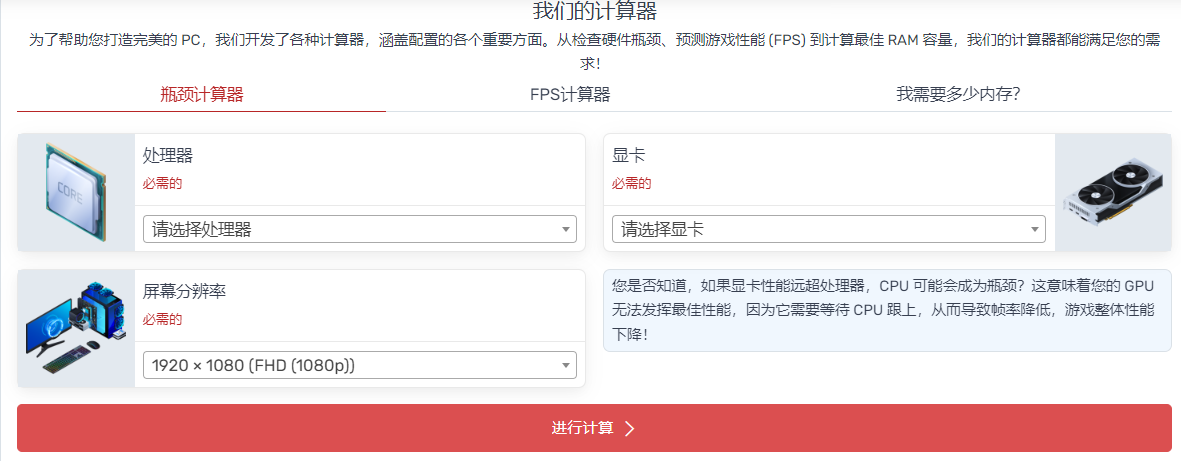
    想玩游戏不知装机?这款配置神器能量身定制电脑配置。

    输入想玩的游戏,AI自动匹配兼容硬件,还能按预算调整。

    配置单附详细参数、价格对比,新手也能看懂不踩坑。

    网站使用具体步骤

    先打开这款电脑配置神器的官方网站,首页功能入口很醒目。

    找到“游戏定制配置”板块,在输入框填写想玩的游戏名称。

    设置自己的预算范围,勾选画质需求,比如“1080P高帧”“4K流畅”。

    点击“生成配置”,等待几秒就能得到专属装机方案。

    觉得不合适可调整预算或画质,也能替换心仪的硬件品牌。

    日常使用小技巧

    用配置神器时,尽量填写完整游戏列表,生成的配置兼容性更强。

    参考配置单里的用户评价,避开口碑差的硬件,装机更稳妥。

    这款配置神器帮数码爱好者精准装机,游戏体验拉满超实用。

    [linkdown_visit url=”https://pc-builds.com/zh/”]

  • 用 Sweezy 换个性光标教程

    用 Sweezy 换个性光标教程
    想告别单调鼠标光标?轻松换出专属风格。

    一、网站核心功能

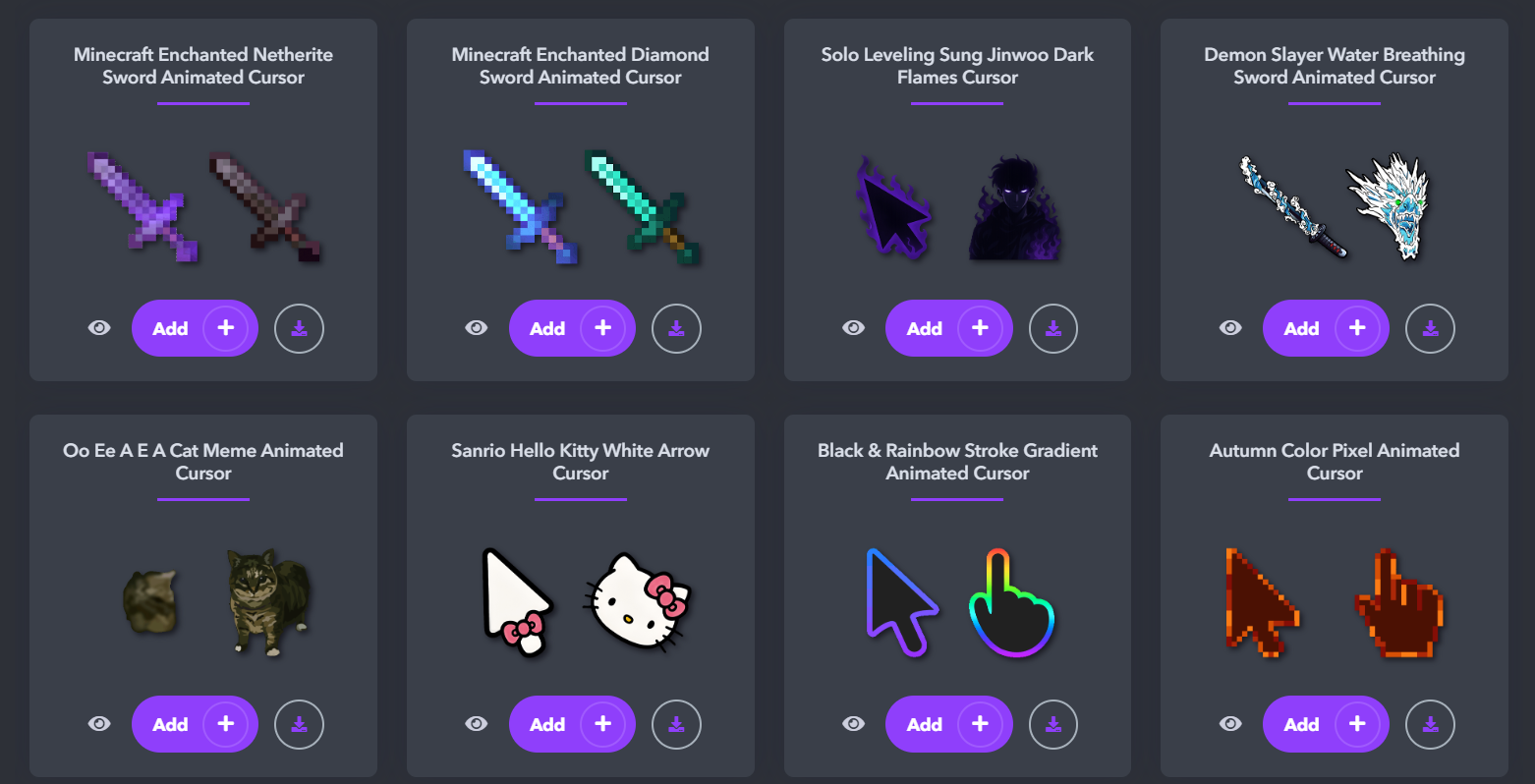
    这个网站提供了海量免费光标,涵盖动漫、游戏、3D等多种风格。

    支持动态光标预览,还能调节大小,适配不同电脑使用场景。

    无需注册登录,操作零门槛,新手也能快速上手用起来。

    二、浏览器使用方法

    打开Chrome浏览器,去应用商店搜索“Sweezy Extension”插件。

    点击安装插件,等待几秒,插件就会出现在浏览器扩展栏。

    访问官网,选喜欢的光标点“Add to Chrome”,就能立即生效。

    三、Windows全局使用步骤

    在官网找到心仪的光标套装,点击下载按钮保存到电脑。

    找到下载文件右键解压,打开文件夹后右键点击光标文件。

    选择“安装”选项,等系统自动配置完,重启电脑就能全场景使用。。
    [linkdown_visit url=”https://sweezy-cursors.com/”]