标签: SVG编辑器

  • PNG to SVG : PNG转SVG转换工具

    PNG to SVG : PNG转SVG转换工具

    网站简介

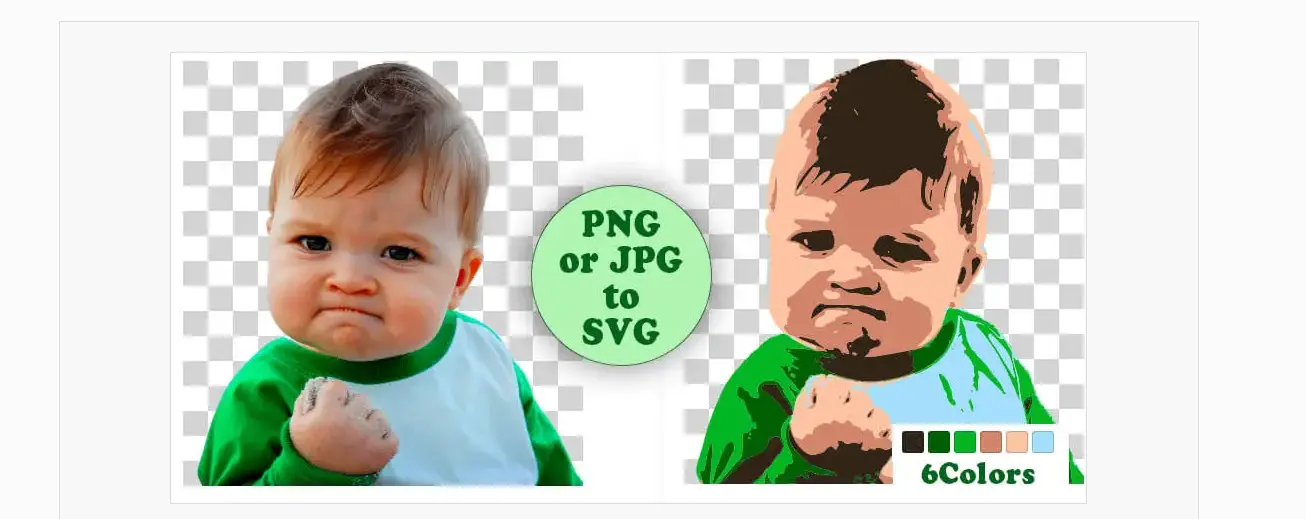
    PNG to SVG是一款专注于PNG转SVG格式的免费在线转换工具,无需注册登录,能快速将像素格式的PNG图片转为矢量格式SVG,操作简单无门槛。

    工具转换后的SVG文件支持无损缩放,适配图标制作、网页设计、印刷排版等场景,满足设计、开发等专业需求与日常格式转换需求。

    核心功能

    1. 精准格式转换

    专注PNG转SVG:专门优化PNG到SVG的转换算法,能精准识别图片轮廓与色彩,还原原图细节,转换效果清晰。

    矢量优势保留:SVG作为矢量格式,转换后支持无限放大缩小,不模糊失真,适配不同尺寸展示需求。

    多场景适配:转换后的SVG文件可用于网页图标、LOGO设计、海报印刷、PPT制作等,兼容性强。

    2. 便捷操作与限制

    简单上传:支持点击选择文件或拖拽上传PNG图片,操作直观,无需复杂步骤。

    文件限制:单张图片最大支持5MB,满足常规PNG图片转换需求,适配多数设计素材尺寸。

    一键转换:上传后无需额外设置参数,点击转换按钮即可自动处理,快速获取SVG文件。

    3. 免费与隐私保障

    完全免费:核心转换功能无隐藏收费,转换后的SVG文件可直接免费下载,无使用次数限制。

    隐私保护:上传图片仅用于格式转换,处理完成后不会留存,保障用户素材隐私安全。

    无水印输出:转换后的SVG文件无任何水印或标识,可直接用于个人或商业场景,无需二次处理。

    4. 实用附加特性

    直观预览:转换完成后可预览SVG效果,确认满意后再下载,避免转换偏差。

    跨平台使用:支持主流浏览器,无需安装软件,网页端随时进行转换,适配电脑、平板等设备。

    轻量化设计:界面简洁无冗余功能,专注格式转换核心需求,加载速度快,操作效率高。

    使用方法

    1. 进入PNG to SVG官网,通过点击“Upload Image”或拖拽方式,上传需要转换的PNG图片;

    2. 图片上传完成后,无需设置参数,直接点击“Convert to SVG”按钮启动转换;

    3. 等待几秒后转换完成,可预览SVG效果,确认无误后点击“Download”下载文件;

    4. 下载后的SVG文件可直接用于设计、开发等场景,支持进一步编辑优化。

    无论是设计行业的矢量图需求、网页开发的图标适配,还是日常格式转换,这款专用转换工具都能高效满足,让PNG转SVG更简单精准。

    [linkdown_visit url=”https://www.pngtosvg.com/”]

  • ISVGeditor : 中文SVG编辑工具

    ISVGeditor : 中文SVG编辑工具

    网站简介

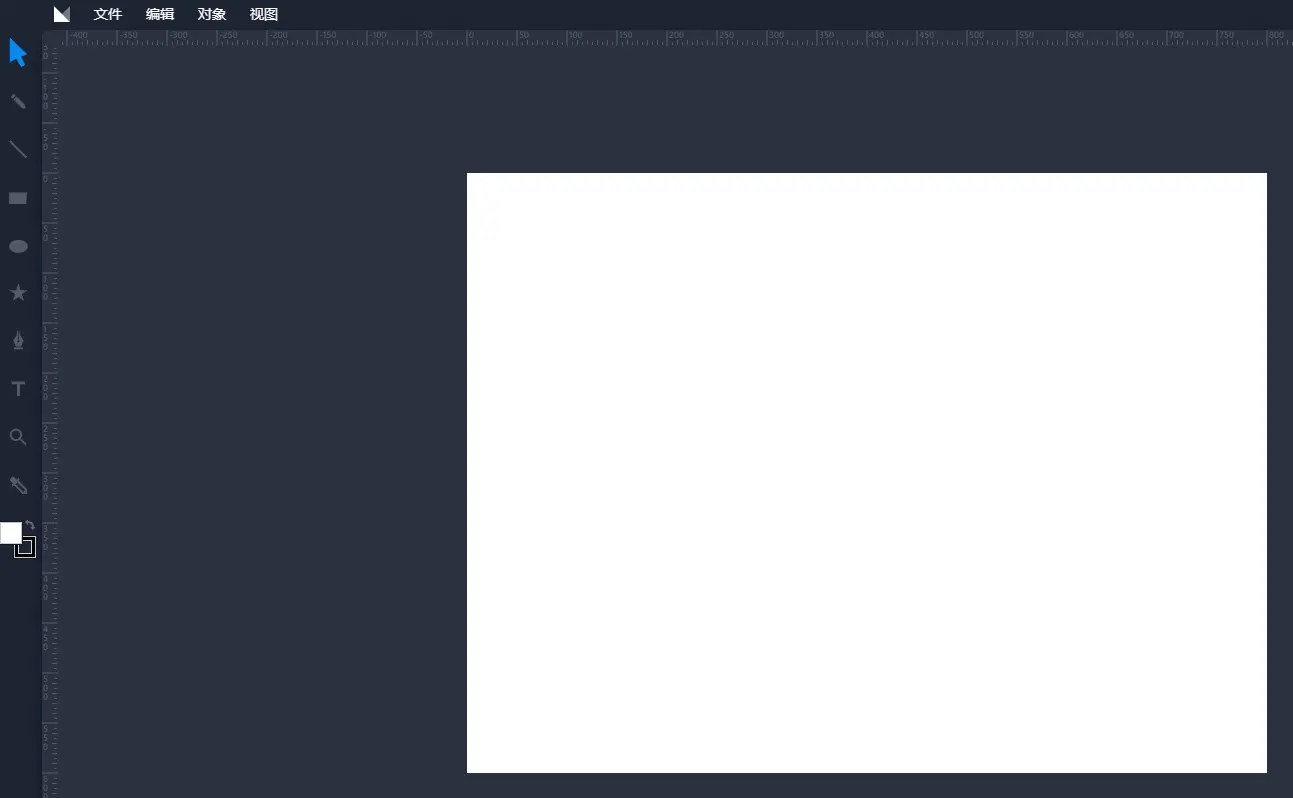
    ISVGeditor是一款支持中文界面的在线SVG编辑工具,操作简洁,专注于SVG文件的选择与编辑,适配中文用户使用习惯。

    工具提供多语言切换功能,无需复杂配置,打开即可使用,满足基础矢量图形编辑和SVG文件处理需求。

    核心功能

    1. 基础SVG编辑操作

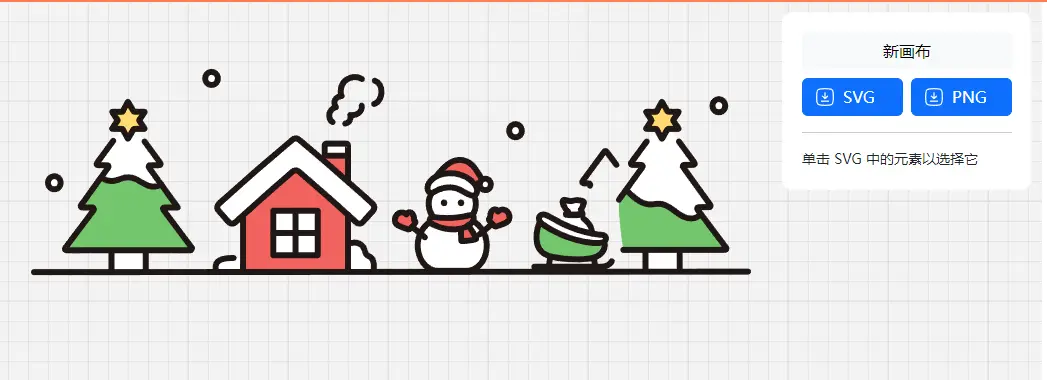
    支持单击选择SVG中的元素,方便对矢量图形进行精准编辑和调整,操作直观易懂。

    专注SVG格式文件处理,确保编辑过程中图形质量不损失,适配图标、简单插画等矢量素材制作。

    2. 多语言适配与便捷分享

    默认支持中文界面,还可切换英文、法语、德语等多种语言,适配不同地区用户。

    提供Facebook、Twitter、WhatsApp等社交平台分享功能,方便将编辑后的SVG作品分享给他人。

    3. 附加实用工具

    内置图像优化器,可对编辑后的SVG图形进行优化,提升使用体验。

    配备JSON树查看器,辅助专业用户查看和调整SVG文件相关数据,拓展使用场景。

    使用方法

    1. 进入ISVGeditor中文页面,无需注册登录,直接启动在线编辑器;

    2. 上传SVG文件或新建矢量图形,通过单击选择元素,进行编辑调整;

    3. 如需优化图像,使用内置图像优化器功能,按需调整参数;

    4. 编辑完成后,可保存文件至本地,或通过社交平台分享作品。

    无论是中文用户日常编辑SVG文件,还是简单矢量图形制作,这款工具都能高效满足,让SVG编辑更贴合中文用户需求。

    [linkdown_visit url=”https://isvgeditor.com/?lang=zh”]

  • SVGBuilder : 在线SVG编辑工具

    SVGBuilder : 在线SVG编辑工具

    网站简介

    SVGBuilder是一款专注于SVG格式的在线编辑工具,无需安装软件,支持SVG文件的创建、修改与导出,操作简洁直观。

    工具适配矢量图形设计需求,无论是新手快速制作简单SVG图,还是专业用户编辑矢量素材,都能提供基础且实用的编辑能力。

    核心功能

    1. 基础矢量编辑

    支持创建、编辑SVG格式图形,包含基础绘图工具,可绘制线条、形状、文字等矢量元素,保留图形清晰度。

    矢量特性确保图片放大后无失真,适配图标制作、简单插画设计、网页素材开发等场景。

    2. 便捷操作与导出

    在线浏览器直接运行,无需注册登录,打开即可启动编辑,降低使用门槛。

    支持编辑后的SVG文件导出保存,可直接应用于网页、设计项目等,满足即时使用需求。

    3. 适配多元用户

    界面简洁易上手,新手可快速掌握基础操作,完成简单矢量图形制作。

    支持基础编辑功能拓展,专业用户可用于快速修改SVG文件,提升工作效率。

    使用方法

    1. 进入SVGBuilder官网,直接进入在线编辑页面,无需额外配置;

    2. 选用左侧绘图工具,在画布上添加、编辑矢量元素,调整样式与布局;

    3. 编辑完成后,点击导出按钮,将制作好的SVG文件保存至本地;

    4. 如需修改已有SVG文件,可上传文件至编辑器,调整后重新导出。

    无论是制作网页图标、简单插画,还是编辑现有SVG素材,这款在线工具都能高效满足,让SVG编辑更便捷省心。

    [linkdown_visit url=”https://www.svgeditor.com/”]

  • SVG 编辑工具

    SVG 编辑工具

    网站简介

    Method Draw 是一款开源在线 SVG 矢量绘图工具,基于 SVG-Edit 优化而来,界面现代化,专注简单图形设计任务。

    工具提供丰富绘图功能和快捷键操作,支持 SVG 文件的创建、编辑与保存,适配新手和简易设计需求,完全免费使用。

    核心功能

    1. 基础绘图工具

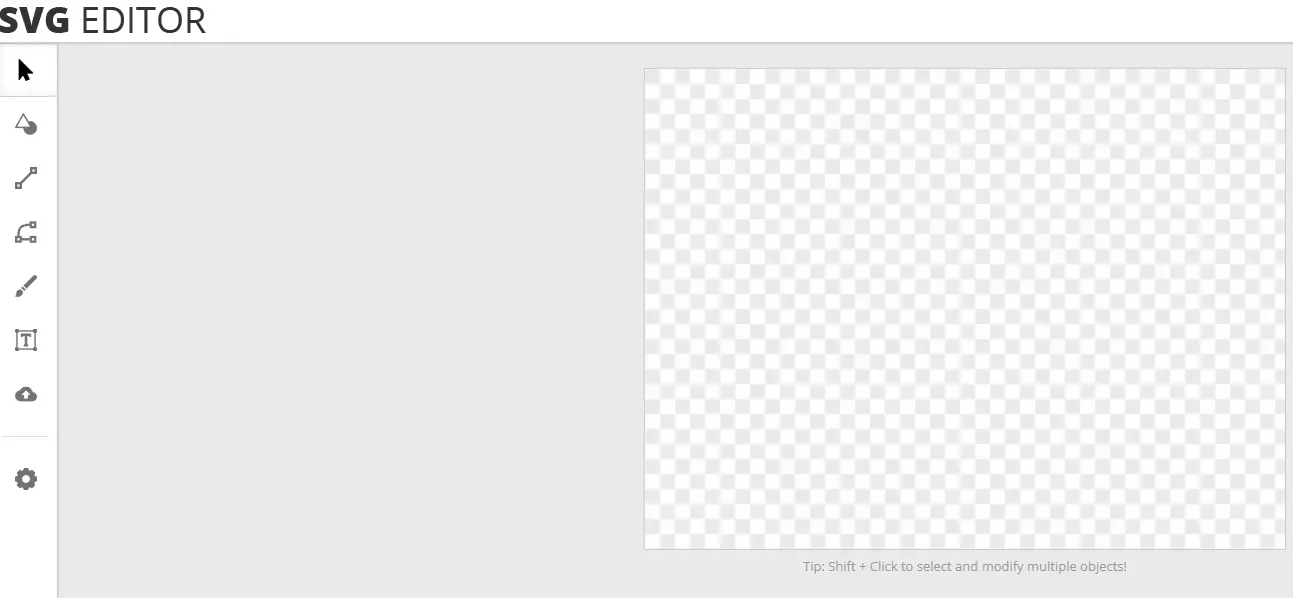
    包含选择工具、手绘工具、直线工具、矩形工具、椭圆工具、形状工具、路径工具等,满足基础矢量绘图需求。

    支持文字工具,可设置文字粗体、斜体样式,还能通过取色器工具精准匹配颜色,优化设计细节。

    2. 编辑与操作功能

    可对图形进行旋转(1°/5° 微调)、移动、缩放、复制、剪切、粘贴、删除等操作,支持图层前后顺序调整。

    支持选中图形分组 / 解组,能精准调整图形位置(微调 / 跳转移动),画布可平移、缩放,查看原图大小。

    3. 文件与视图管理

    支持打开本地 SVG 文件、保存 SVG 文件,可查看文件源代码,方便专业用户调整细节。

    提供标尺显示 / 隐藏功能,辅助精准绘图,支持撤销、重做操作,降低设计失误成本。

    4. 快捷键高效操作

    内置全套快捷键,涵盖绘图、编辑、文件管理等所有操作,如⌘S 保存、⌘A 全选、⌘Z 撤销等,提升绘图效率。

    支持填充色与描边色切换、聚焦,满足不同设计风格需求,操作逻辑贴合主流绘图工具习惯。

    使用方法

    1. 进入 Method Draw 工具页面,直接启动在线编辑器,无需注册登录;

    2. 选用左侧绘图工具,在画布上创建图形,通过快捷键或工具栏调整样式、位置;

    3. 完成设计后,使用⌘S 或工具栏保存功能,将文件导出为 SVG 格式;

    4. 如需修改已有文件,通过⌘O 打开本地 SVG 文件,编辑后重新保存即可。

    无论是新手制作简单矢量图,还是专业用户快速编辑 SVG 文件,这款简易编辑工具都能高效满足,让矢量绘图更便捷。
    [linkdown_visit url=”https://www.jyshare.com/more/svgeditor/”]